Como copiar texto de imagem no PC e no celular
Um print de uma mensagem, a foto de um aviso, uma carta escaneada: as palavras estão ali, mas não dá para selecionar. Hoje todo sistema tem um jeito de copiar esse texto, e quando o seu não tem, uma ferramenta no navegador resolve sem instalar nada.
A resposta rápida
A tecnologia se chama OCR (reconhecimento óptico de caracteres). Ela encontra as letras na imagem e transforma em texto de verdade, que dá para copiar, editar e pesquisar. É bem provável que você já tenha isso no celular ou no computador:
| Aparelho | Recurso que já vem | Como usar |
|---|---|---|
| Windows 11 | Ferramenta de Captura, "Ações de texto" | Aperte Windows + Shift + S, capture a área, abra a captura na Ferramenta de Captura e escolha Ações de texto. |
| Mac | Texto ao Vivo no Pré-Visualização e no Fotos | Abra a imagem, arraste sobre o texto para selecionar, clique com o botão direito (ou Control-clique) e escolha Copiar Texto. |
| iPhone | Texto ao Vivo (iPhone XS ou mais novo, iOS 15 ou superior) | Abra a foto, toque e segure numa palavra, ajuste a seleção e toque em Copiar. |
| Android | Google Lens no Google Fotos | Abra a foto, toque em Lens, toque no texto e selecione o que quer copiar. |
| Qualquer aparelho | Uma ferramenta no navegador | Use o Imagem para texto: adicione ou cole a imagem, escolha o idioma e copie o resultado. |
Quando vale mais usar o navegador
- Sistemas mais antigos: a Ferramenta de Captura do Windows 10 não tem Ações de texto, e iPhones mais antigos não têm Texto ao Vivo.
- Texto longo: selecionar uma página inteira com o dedo é chato. Uma ferramenta que devolve o texto todo numa caixa é mais rápida para copiar ou salvar em TXT.
- Computador de outra pessoa: não precisa instalar nada, e no Imagem para texto do ConvertKiwi a imagem é lida dentro do navegador, então nunca é enviada.
Passo a passo no Imagem para texto
- Abra o Imagem para texto e solte uma imagem JPG, PNG, WEBP, GIF ou BMP, ou cole um print com Ctrl+V.
- Escolha o idioma do texto: português, inglês ou espanhol. O leitor usa um dicionário daquele idioma, então escolher certo faz diferença de verdade.
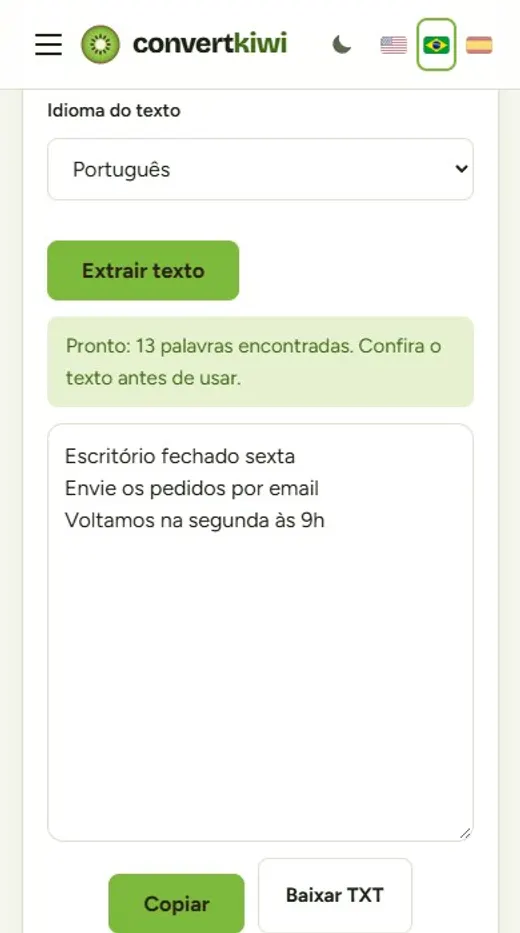
- Clique em Extrair texto. Na primeira vez leva alguns segundos a mais, porque o navegador baixa o leitor e o arquivo do idioma (cerca de 4 MB mais 1,4 a 3 MB). Depois eles ficam guardados.
- Leia o resultado, corrija o que estiver errado e depois clique em Copiar ou Baixar TXT.
A imagem está em .jfif? O Imagem para texto não aceita essa extensão, então passe antes pelo JFIF para JPG, que só troca o nome do arquivo sem mexer na imagem.
Como ter menos erros
O OCR acerta muito em prints limpos: nos nossos testes, texto digitado com acentos, preços, telefones e horários saiu exatamente certo. É nas fotos de papel que aparecem os erros, e quase sempre pelos mesmos motivos:
- Ângulo: fotografe a página de frente, não de lado. Linhas tortas são a causa mais comum de palavras embaralhadas.
- Luz: evite a sua própria sombra em cima da folha e o reflexo em papel brilhante.
- Tamanho: chegue perto o bastante para o texto ocupar quase toda a foto. Letra miúda perde o formato.
- Corte: tire logos, fotos e bordas para sobrar só o texto.
- Contraste: texto escuro em fundo claro é o melhor. Texto branco em fundo colorido é mais difícil.
E se for um PDF?
Primeiro tente selecionar o texto no seu leitor de PDF. Se ele ficar marcado, o PDF já tem texto de verdade e é só copiar. Se nada for selecionado, o PDF é um escaneamento feito de imagens: salve as páginas como imagem com o PDF para JPG (que também roda no navegador) e depois leia cada página no Imagem para texto.
Perguntas comuns
O OCR lê letra de mão?
Não com segurança. Os leitores citados aqui são feitos para texto impresso. Letra de forma bem caprichada às vezes funciona; letra cursiva normalmente não.
A formatação é mantida?
Você recebe texto simples com quebras de linha. Negrito, fontes, colunas e tabelas não são mantidos, então documentos longos podem precisar de uma arrumada depois de colar.
É seguro para documentos pessoais?
Na ferramenta do ConvertKiwi a imagem nunca sai do seu aparelho, porque o reconhecimento roda no navegador. Os recursos do Windows, do Mac e do iPhone também funcionam no próprio aparelho.
Dica: sempre confira os números antes de usar. Um 5 lido como S ou um 0 lido como O é o tipo de erro fácil de deixar passar e que dá dor de cabeça depois.
Fontes
Mais guias
Como juntar arquivos PDF em um só (na ordem certa)
Junte vários PDFs num único documento online: como acertar a ordem das páginas, o que fazer com arquivos protegidos por senha e como incluir fotos.
Ler o guia →Como tirar páginas de um PDF (e arrumar páginas de lado)
Salve só as páginas que precisa de um PDF, separe um arquivo por página, mude a ordem e arrume páginas de lado. Grátis, no navegador, sem enviar o arquivo.
Ler o guia →Como salvar uma página de PDF como imagem (JPG ou PNG)
Transforme páginas de PDF em imagens para postar, mandar no chat ou usar num slide. Quando escolher JPG ou PNG e como manter as letras pequenas legíveis.
Ler o guia →Arquivo JFIF: o que é, como abrir e converter para JPG ou PDF
Um arquivo .jfif é uma foto JPEG com um final diferente. Veja por que o Windows salva assim, como abrir, converter para JPG, PDF ou PNG e fazer isso parar.
Ler o guia →