Como converter Word para PDF (grátis e até sem o Word)
Um portal de emprego, a escola ou o banco pede PDF e você só tem um arquivo .docx, talvez num computador sem Microsoft Word. Converter é fácil. O cuidado é garantir que o PDF fique igual ao seu documento, porque fontes e quebras de página são onde as coisas podem mudar de lugar.
A resposta rápida
Se você tem o Word, use Arquivo, depois Salvar como, depois PDF: é a opção mais fiel, porque o mesmo programa que criou o documento desenha o PDF. Se não tem o Word, abra o arquivo no nosso conversor de Word para PDF, no Google Docs ou no LibreOffice. Os três funcionam, e as diferenças são pequenas e quase sempre de fontes.
Quatro jeitos de converter, comparados
| Jeito | O que precisa | Fidelidade ao Word | Bom para |
|---|---|---|---|
| Word: Salvar como PDF | Microsoft Word | A maior | Tudo o que precisa ficar exatamente certo |
| Google Docs: Fazer download em PDF | Uma conta Google | Boa para texto simples | Documentos que você já edita online |
| LibreOffice: Exportar como PDF | Um programa gratuito para instalar | Boa | Computadores sem o Word |
| Conversor online | Só o navegador | Boa | Celular ou computador emprestado |
Como fazer cada um
No Microsoft Word
- Abra o documento e escolha Arquivo, depois Salvar como (no Mac, Arquivo e depois Exportar).
- Escolha o tipo de arquivo PDF.
- Nas opções, Padrão (publicação online e impressão) mantém as imagens nítidas. Tamanho mínimo (publicação online) gera um arquivo menor, com imagens mais suaves.
No Google Docs
- Envie o .docx para o Google Drive e abra com o Google Docs.
- Escolha Arquivo, depois Fazer download, depois Documento PDF (.pdf).
- Confira o resultado: tabelas complexas, caixas de texto e fontes especiais costumam sofrer na ida e na volta.
No LibreOffice
- Abra o .docx no Writer.
- Escolha Arquivo, depois Exportar como PDF.
Com o conversor online
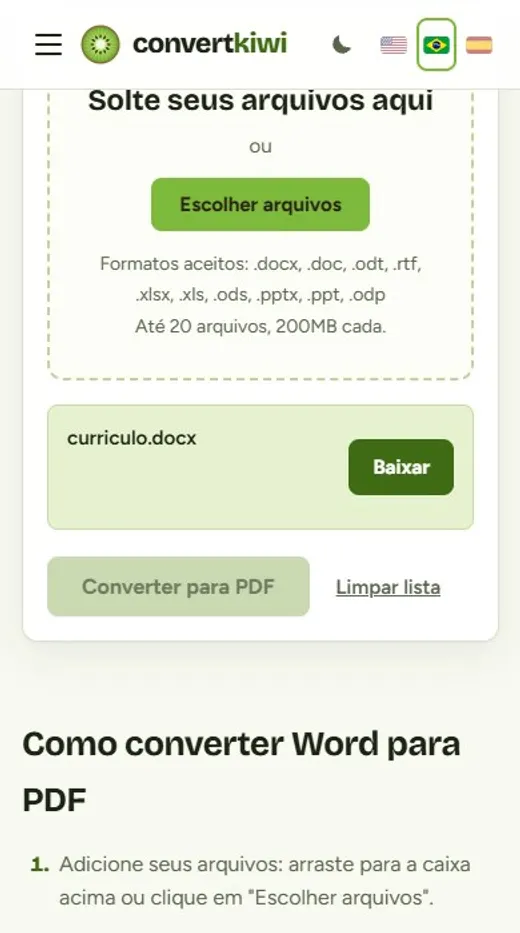
- Abra o Word para PDF e adicione o arquivo. Ele também aceita DOC, ODT, RTF, Excel e PowerPoint, até 200 MB.
- Clique em Converter para PDF e baixe o resultado.
- Abra o PDF e confira a primeira página antes de enviar.
O que medimos
Testamos o nosso conversor com um arquivo pequeno do Word que usava as fontes Calibri e Cambria, mais uma planilha do Excel e um arquivo RTF. Cada um virou um PDF de uma página em cerca de 3 a 4 segundos. O conversor usa o LibreOffice, e não o Microsoft Word. Para Calibri e Cambria, ele usa fontes equivalentes (Carlito e Caladea) com a mesma largura de letra, então linhas e quebras de página ficam no mesmo lugar. O próprio PDF confirmou: as fontes dentro dele eram Carlito e Caladea, e não uma troca aleatória. Um arquivo que era só texto simples com nome de .docx foi recusado em vez de convertido.
Para o layout não mudar de lugar
- Use fontes comuns. Arial, Times New Roman, Courier, Calibri e Cambria têm equivalentes no nosso servidor. Uma fonte rara ou paga não tem, então é trocada e o texto pode se reorganizar.
- Confira as quebras de página. Abra o PDF e veja onde cada página termina, principalmente antes de tabelas e títulos.
- Aceite ou rejeite as alterações controladas no Word antes. O PDF mostra o documento como ele aparece na tela.
- Tire a senha. Um documento protegido não pode ser aberto por um conversor.
- No Excel, defina a área de impressão. Uma planilha larga segue as configurações de impressão, então use "ajustar todas as colunas em uma página" quando não quiser que ela seja dividida.
Se o PDF ficar grande demais
Documentos com fotos grandes geram PDFs grandes. Use o Comprimir PDF depois e leia como diminuir o tamanho de um PDF para e-mail e formulários para escolher o nível certo. Para juntar vários documentos num arquivo só, use o Juntar PDF.
Perguntas frequentes
É seguro converter um documento de trabalho ou da escola online?
No ConvertKiwi, o documento é apagado do servidor assim que a conversão termina, e o PDF é removido após 30 minutos. Se o documento for realmente confidencial, converter no seu próprio computador com o Word ou o LibreOffice é a escolha mais segura.
Os links e as imagens continuam?
As imagens ficam no lugar e os links continuam clicáveis no PDF. Confira caixas de texto e imagens flutuantes, que são os elementos com mais chance de mudar de posição.
Por que meu PDF fica um pouco diferente do Word?
Quase sempre é uma fonte. Se o documento usa uma fonte que o conversor não tem, uma parecida entra no lugar. Existem equivalentes para Calibri, Cambria, Arial, Times New Roman e Courier, então essas são seguras.
Dá para converter um PowerPoint ou um Excel do mesmo jeito?
Dá. O PowerPoint vira uma página por slide, sem animações nem anotações do apresentador. O Excel segue as configurações de impressão de cada planilha.
Fontes
Mais guias
Como transformar fotos de documentos do celular em um único PDF
Tire fotos boas de documentos com o celular e junte tudo num PDF organizado para vagas de emprego, vistos, escolas e formulários.
Ler o guia →Como juntar arquivos PDF em um só (na ordem certa)
Junte vários PDFs num único documento online: como acertar a ordem das páginas, o que fazer com arquivos protegidos por senha e como incluir fotos.
Ler o guia →Como diminuir o tamanho de um PDF (online, grátis)
Por que alguns PDFs são enormes, como a compressão diminui o arquivo sem borrar o texto, qual nível escolher e o que fazer quando o PDF continua grande.
Ler o guia →Anexo grande demais para o e-mail? Como diminuir vídeos, PDFs e fotos
Gmail pessoal e Yahoo Mail aceitam 25 MB em anexos; o limite do Outlook varia conforme a conta. Como diminuir vídeos, PDFs e fotos grandes demais para enviar.
Ler o guia →