Cómo convertir WebP a JPG en Windows, Mac y celular
Guardaste una imagen de un sitio web y salió en .webp. Ahora un formulario, un correo o un programa antiguo no la acepta. El WebP es una imagen común en un formato más nuevo, y pasarla a JPG toma unos segundos. Lo que vale la pena saber es qué cambia la conversión, para que el resultado sea el que querías.
La respuesta rápida
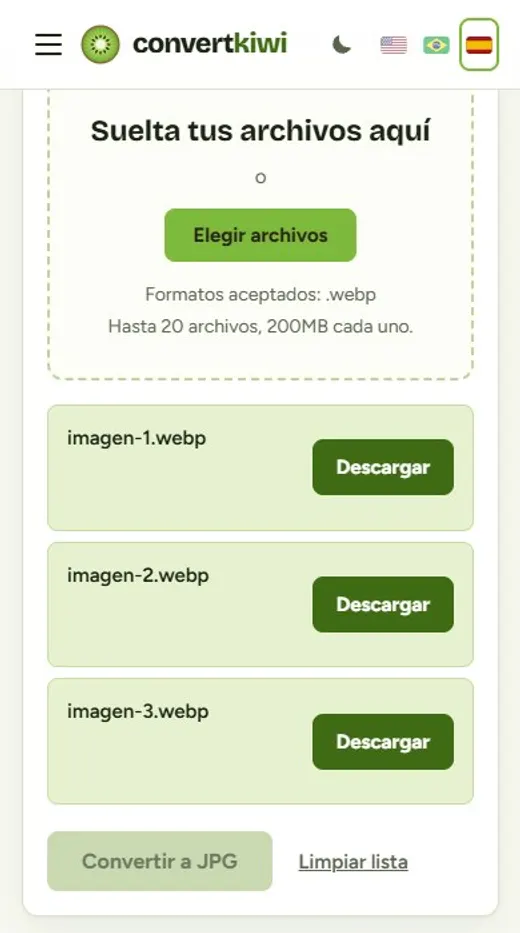
Abre WebP a JPG, agrega tus archivos (hasta 20 a la vez), haz clic en Convertir a JPG y descarga. Funciona en cualquier navegador, en computadora o celular, sin instalar nada. Si solo tienes una imagen y un Windows o un Mac recientes, los programas que ya trae el equipo, descritos abajo, también sirven.
Por qué tu imagen salió en .webp
WebP es un formato de imagen creado por Google para que las páginas carguen más rápido. Muchos sitios entregan sus imágenes en WebP, y Chrome y Edge las guardan tal como están, así que "Guardar imagen como" genera un archivo .webp. La mayoría de los celulares, impresoras, editores antiguos y formularios todavía esperan JPG o PNG.
Formas de convertir, comparadas
| Forma | Qué necesita | Varios archivos a la vez | Bueno para |
|---|---|---|---|
| Convertidor online | Un navegador | Sí, hasta 20 | Celular, un equipo prestado, una carpeta entera |
| Paint de Windows | Windows 11 reciente | No, uno por uno | Una sola imagen en tu PC |
| Vista Previa de Mac | macOS reciente | Uno por uno es lo más simple | Una sola imagen en tu Mac |
Con el convertidor online
- Abre WebP a JPG y agrega tus archivos .webp, arrastrándolos o con "Elegir archivos".
- Haz clic en Convertir a JPG.
- Descarga cada JPG. Mantienen el tamaño original en píxeles y el nombre original, con .jpg al final.
En Paint de Windows
- Haz clic derecho en el archivo .webp, luego Abrir con y Paint.
- Elige Archivo, luego Guardar como e Imagen JPEG.
Las versiones recientes de Windows 11 abren WebP en Paint. Si la tuya no lo abre, actualiza Windows o usa el convertidor online. Paint no tiene opción de calidad.
En Vista Previa de Mac
- Abre el archivo .webp en Vista Previa.
- Elige Archivo, luego Exportar, y pon el formato en JPEG.
Las versiones recientes de macOS abren WebP en Vista Previa. En un sistema más antiguo, el convertidor online es el camino más fácil.
Qué cambia cuando conviertes
Probamos el convertidor con imágenes de prueba que generamos nosotros, y estos son los resultados que importan:
- La transparencia se vuelve blanca. Un JPG no puede ser transparente. En nuestra prueba, la zona transparente de un logotipo salió blanca. Si necesitas la transparencia, convierte a PNG con WebP a PNG.
- Un WebP animado se vuelve una imagen fija. Nuestra animación de dos cuadros se convirtió en un solo JPG con solo el primer cuadro. Un JPG no se mueve.
- El tamaño en píxeles no cambia. Una imagen de 1600 × 1200 sigue en 1600 × 1200 y una de 200 × 200 sigue en 200 × 200.
- El peso del archivo puede subir o bajar. Un logotipo pequeño y plano pasó de 3,5 KB a 4,8 KB en JPG. Una imagen de prueba muy detallada pesó un poco menos. Los gráficos planos y las capturas de pantalla tienden a crecer, porque en eso son buenos WebP y PNG.
- La calidad queda en 90 de 100. WebP y JPG pierden un poco de detalle para ahorrar espacio, así que el JPG es una segunda ronda de eso. En 90 no se nota en una imagen normal, pero evita convertir de un formato a otro muchas veces.
¿JPG o PNG?
- JPG para fotos que quieres enviar, imprimir o subir a un formulario.
- PNG para logotipos, íconos, capturas de pantalla y todo lo que tenga fondo transparente.
Si tu duda es sobre formatos en general, lee WEBP, PNG o JPG: qué formato de imagen usar.
Si el JPG queda demasiado pesado para un formulario
Muchos formularios solo aceptan imágenes hasta cierto tamaño. Usa el compresor de imágenes después de convertir, o lee cómo dejar una foto en menos de 100 KB.
Preguntas frecuentes
¿La calidad empeora?
Un poco, en teoría, porque WebP y JPG comprimen con alguna pérdida. En la calidad que usamos (90 de 100), la diferencia no se ve en una foto normal.
¿Puedo convertir varios archivos WebP a la vez?
Sí. El convertidor online acepta hasta 20 archivos por tanda, de 200 MB cada uno, y Paint y Vista Previa trabajan con un archivo a la vez.
¿Es seguro subir mis imágenes?
En ConvertKiwi el archivo subido se borra del servidor en cuanto termina la conversión, y el JPG se elimina a los 30 minutos. Para una imagen privada, Paint o Vista Previa mantienen todo en tu propio equipo.
¿Por qué mi logotipo transparente quedó con fondo blanco?
Porque JPG no tiene transparencia. Usa WebP a PNG para mantener el fondo transparente.
Fuentes
Más guías
WEBP, PNG o JPG: ¿qué formato de imagen usar?
Una comparación sencilla entre WEBP, PNG y JPG: tamaño, calidad, transparencia y compatibilidad, y una regla fácil para elegir el formato correcto.
Leer la guía →Cómo convertir fotos de documentos del celular en un solo PDF
Toma buenas fotos de documentos con el celular y únelas en un PDF ordenado para solicitudes de empleo, visas, escuelas y trámites.
Leer la guía →Cómo comprimir imágenes para que tu sitio web sea más rápido
Las imágenes suelen ser lo más pesado de una página. Aprende a elegir formato, tamaño y compresión para que tu sitio cargue rápido sin perder calidad.
Leer la guía →¿Las fotos del iPhone (HEIC) no se abren en Windows? Así se soluciona
Por qué las fotos del iPhone llegan en HEIC y Windows, los sitios web y las apps antiguas no las abren, tres soluciones y el ajuste del iPhone que lo evita.
Leer la guía →