Convertidor de video y audio
Convertidor de MP4 a MP3
Extrae el audio de un video MP4 y guárdalo como MP3 de alta calidad (tasa variable, unos 190 kbps). Gratis, online y sin registro.
Probado por Thiago · Actualizado el
Gratis, sin registro · Envío por HTTPS · Los archivos se borran de nuestro servidor automáticamente después de 30 minutos
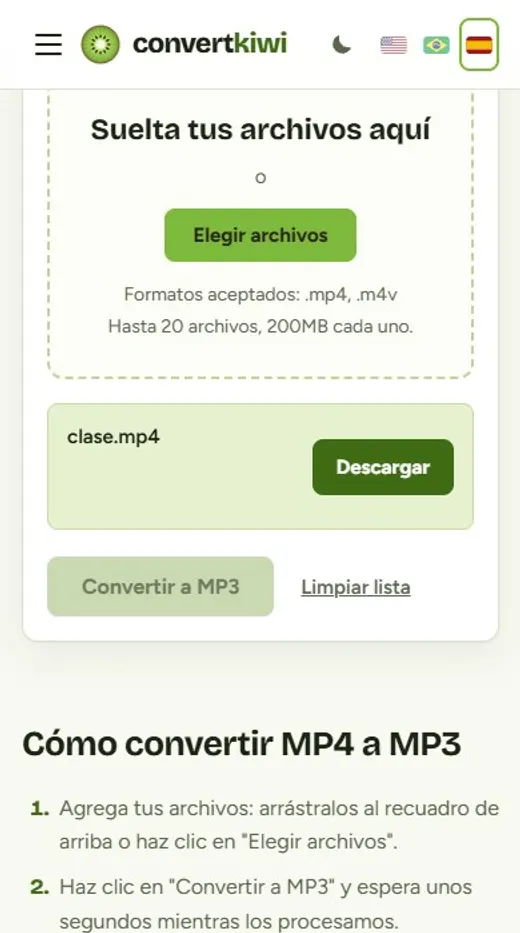
Cómo convertir MP4 a MP3
- Agrega tus archivos: arrástralos al recuadro de arriba o haz clic en "Elegir archivos".
- Haz clic en "Convertir a MP3" y espera unos segundos mientras los procesamos.
- Descarga tus archivos MP3. Los archivos subidos se eliminan al instante, y los convertidos salen del servidor después de 30 minutos.
¿Por qué convertir MP4 a MP3?
Convertir MP4 a MP3 conserva solo el sonido de un video, perfecto para escuchar charlas, clases, entrevistas o tus propias grabaciones en cualquier momento. Los MP3 son pequeños y se reproducen en cualquier teléfono, auto o app de música. ConvertKiwi usa codificación de alta calidad con tasa variable (por lo general unos 130 a 175 kbps), así que las voces y la música se oyen claras.
- Grabaste una clase, reunión o entrevista en video y solo necesitas el audio.
- Quieres escuchar tu propio contenido en video como un podcast.
- Necesitas un archivo de audio para editar o para enviar a transcribir.
¿Qué define el tamaño del MP3?
Solo el sonido. La imagen se descarta por completo, así que la resolución del video no influye: sea 4K o 720p, solo la pista de audio llega al archivo. Lo que cuenta es la duración de la grabación y lo complejo que sea el sonido.
El codificador usa tasa de bits variable: una voz tranquila recibe menos bits por segundo y la música densa recibe más. En nuestra prueba, un video 1080p de 30 segundos y 57 MB, con una pista parecida a una voz, se convirtió en un MP3 de 0,40 MB, con un promedio de unos 107 kbps. Con música y otros sonidos densos, nuestras pruebas quedaron en unos 130 a 175 kbps, entre 1,0 y 1,3 MB por minuto, así que incluso una clase larga queda mucho más liviana que su video.
Antes de convertir: una revisión rápida
- Comprueba que el video realmente tenga sonido. Las grabaciones de pantalla hechas con el micrófono apagado a menudo no tienen ninguna pista de audio, y entonces no hay nada que extraer.
- El MP3 lleva el nombre de tu archivo de video, y un título guardado dentro del MP4 se copia al MP3 para que tu app de música lo muestre.
- El volumen no se modifica. Una grabación baja sigue baja; si hace falta, súbela después en un editor de audio.
- El audio no puede quedar mejor que el original. Si la voz se oye apagada en el video, sonará igual en el MP3.
Consejos para el mejor resultado
- Convierte solo videos que sean tuyos o que tengas permiso para usar.
- Si vas a editar el audio de forma profesional, MP4 a WAV te da un archivo sin compresión.
- Para otros formatos de video como MOV, WEBM o MKV, usa el convertidor de MP3, que los acepta todos.
- ¿Vas a convertir varias charlas? Agrégalas juntas y descarga cada MP3 cuando esté listo.
Sobre estos formatos
MP4: El formato de video más compatible. Se reproduce en teléfonos, navegadores, televisores y redes sociales, con buena calidad y un tamaño razonable.
MP3: El formato de audio más popular. Comprime el sonido a un tamaño pequeño manteniendo buena calidad y se reproduce en cualquier dispositivo.
Preguntas frecuentes
¿Qué calidad tiene el MP3?
Usamos tasa variable de alta calidad (LAME V2, por lo general unos 130 a 175 kbps), imperceptible para la mayoría de las personas.
¿Conserva la duración completa del video?
Sí. El MP3 dura exactamente lo mismo que el video.
¿Puedo convertir un MP4 grande?
Sí, hasta 200 MB por archivo. Verás el progreso de la subida y de la conversión con el tiempo restante.
¿Por qué mi MP4 no se convierte a MP3?
El motivo más común es un video sin pista de audio, como una grabación de pantalla sin sonido. Verás un mensaje de que la conversión falló. Reproduce el video con sonido antes para comprobar que haya algo que extraer.
¿Puedo volver a convertir el MP3 en video?
No en el video original, porque la imagen no se guardó. La herramienta de MP3 a MP4 crea un video nuevo a partir del audio, con un fondo liso o una imagen de portada que tú elijas.