Convertidor de PDF
Convertidor de JPG a PDF
Une fotos o escaneos JPG en un solo PDF, una imagen por página A4, en el orden en que los agregues. Hasta 20 imágenes, gratis y sin registro.
Probado por Thiago · Actualizado el
Gratis, sin registro · Envío por HTTPS · Los archivos se borran de nuestro servidor automáticamente después de 30 minutos
Cómo convertir JPG a PDF
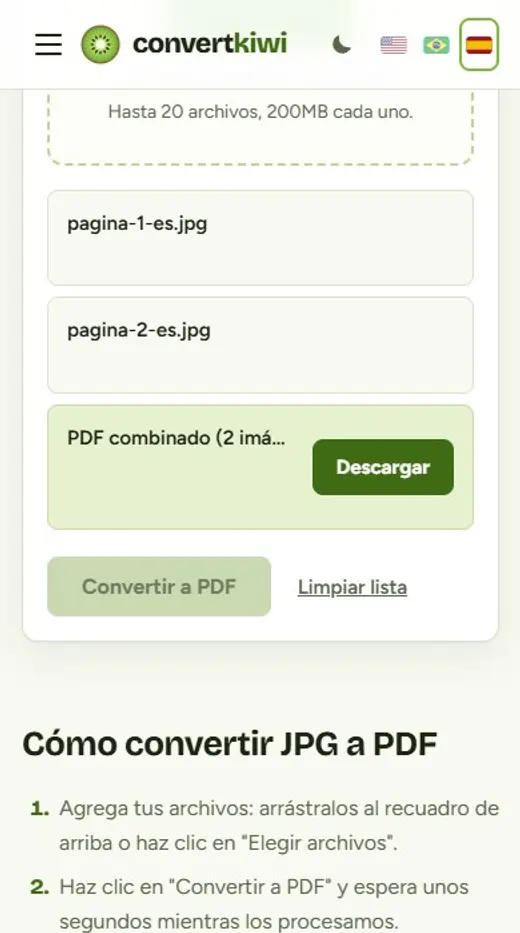
- Agrega tus archivos: arrástralos al recuadro de arriba o haz clic en "Elegir archivos".
- Haz clic en "Convertir a PDF" y espera unos segundos mientras los procesamos.
- Descarga tus archivos PDF. Los archivos subidos se eliminan al instante, y los convertidos salen del servidor después de 30 minutos.
¿Por qué convertir JPG a PDF?
Unir fotos JPG en un solo PDF es la forma más fácil de enviar documentos escaneados, recibos, tareas o una serie de fotos en un archivo ordenado. ConvertKiwi coloca cada imagen en su propia página A4, eligiendo automáticamente vertical u horizontal según la foto, en el orden en que agregaste los archivos.
- Fotografiaste un documento de varias páginas con tu teléfono y necesitas enviarlo como un PDF.
- Un formulario o portal pide un único PDF en lugar de varias imágenes.
- Quieres archivar recibos, apuntes o una serie de fotos en un solo archivo.
Por qué el PDF puede pesar más que tus fotos
Convertimos en PDF con esta herramienta tres fotos de celular de 12 megapíxeles, que sumaban 3,5 MB, y el PDF pesó 4,6 MB. A muchos les sorprende, pero es lo esperable: cada foto se vuelve a guardar en JPG con calidad alta (92) para no perder nada visible, y la cámara del celular suele guardar sus propias fotos con una compresión algo más fuerte.
En el tamaño original de la cámara, esas fotos quedan en la página con unos 395 píxeles por pulgada, mucho más detalle del que el papel puede mostrar. Cuando primero redimensionamos las mismas fotos a 1600 píxeles de ancho con la herramienta Cambiar tamaño, el PDF de tres páginas bajó a 1,3 MB. Cada foto se seguía imprimiendo del mismo tamaño, unos 26 x 19 cm en una página A4 horizontal, con unos 158 píxeles por pulgada, lo que se ve nítido en una impresora de casa.
Vertical y horizontal en el mismo archivo
Cada página toma la forma de su foto: una imagen vertical recibe una página vertical y una horizontal recibe una página horizontal, así que un mismo PDF puede mezclar ambas. Una foto perfectamente cuadrada va en una página vertical.
Si el PDF se va a leer sobre todo en el celular, se ve más ordenado cuando todas las páginas tienen la misma orientación. Para documentos, sostén el celular de la misma manera en todas las fotos y gira en la galería cualquier foto que haya salido acostada antes de agregarla aquí.
Consejos para el mejor resultado
- Agrega los archivos en el orden en que quieres las páginas. El primer archivo será la página 1.
- Cada imagen se ajusta a una página A4 con un pequeño margen, y las imágenes pequeñas nunca se estiran.
- Puedes agregar hasta 20 imágenes a la vez, de hasta 200 MB cada una.
- Si el PDF tiene que pesar menos de unos pocos megabytes, redimensiona las fotos a unos 1600 píxeles de ancho antes de agregarlas.
Sobre estos formatos
JPG: El formato de foto más común. Usa compresión para que los archivos sean pequeños y se abre en todas partes, pero no admite transparencia.
PDF: El formato estándar para documentos. Se ve igual en cualquier dispositivo, ideal para compartir, imprimir y enviar escaneos.
Preguntas frecuentes
¿Puedo unir varios JPG en un solo PDF?
Sí. Es justo lo que hace esta herramienta: todas las imágenes que agregas se convierten en páginas de un solo PDF.
¿Qué tamaño de página usan?
A4, en vertical u horizontal según cada imagen.
¿Mis fotos se comprimen?
Se incluyen en JPG de alta calidad, así que se ven igual que los originales.
¿Puedo convertir la foto de un documento en un PDF editable?
No. La foto se coloca en la página como imagen, así que su texto no se puede seleccionar, buscar ni editar. Convertir una imagen en texto real requiere OCR (reconocimiento de texto), algo que esta herramienta no hace.
¿Puedo agregar fotos HEIC del iPhone?
Esta página acepta archivos JPG. Convierte primero las fotos HEIC del iPhone con HEIC a JPG y luego agrega aquí los JPG.
Guías útiles
- Cómo convertir fotos de documentos del celular en un solo PDF
- Cómo unir archivos PDF en uno solo (en el orden correcto)
- ¿Las fotos del iPhone (HEIC) no se abren en Windows? Así se soluciona
- Cómo reducir el tamaño de un PDF para correo y formularios
- Cómo reducir una foto a 100 KB (o a otro límite de peso)
- Archivo JFIF: qué es, cómo abrirlo y convertirlo a JPG o PDF