Archivo JFIF: qué es, cómo abrirlo y convertirlo a JPG o PDF
Guardaste una imagen de internet y quedó como .jfif. Ahora un formulario la rechaza, un amigo no puede abrirla o simplemente no sabes qué es. La buena noticia: la imagen por dentro es un JPEG normal, y arreglarlo toma segundos.
Qué es un archivo JFIF
JFIF significa JPEG File Interchange Format. No es otro tipo de imagen: es la forma estándar de guardar fotos JPEG en un archivo desde principios de los años noventa. La mayoría de los JPG que has abierto siguen las reglas de JFIF. Un archivo que termina en .jfif solo lleva ese nombre por fuera, en lugar del .jpg o .jpeg de siempre.
Por eso la solución es tan sencilla. No hay que "traducir" nada: la foto solo necesita la terminación que esperan las apps y los sitios web.
Por qué tu computadora guarda imágenes como .jfif
Suele pasar en Windows cuando guardas una imagen desde el navegador, como Chrome o Edge. El navegador le pregunta a Windows qué terminación corresponde a las imágenes JPEG, y en muchas PC una configuración de Windows responde ".jfif". Hay quienes notan que esa configuración vuelve después de las actualizaciones de Windows, y por eso el problema parece regresar solo.
Cómo abrir un archivo JFIF
- Windows: la app Fotos y cualquier navegador abren archivos .jfif. Si nada funciona, arrastra el archivo a una ventana del navegador.
- Mac: Vista Previa normalmente lo abre. Si no, cambia el nombre para que termine en .jpg.
- Celular: si la galería o el archivo que recibiste no muestra la imagen, conviértelo antes a JPG (más abajo). Funciona en el navegador del celular.
Abrirlo casi nunca es el verdadero problema. El lío empieza al subirlo: muchos formularios, tiendas y portales solo revisan la terminación del archivo y rechazan lo que no sea .jpg, .jpeg o .png.
Convertir JFIF a JPG, PDF o PNG
| Necesitas | Haz esto |
|---|---|
| JPG | Usa JFIF a JPG. La imagen se copia sin cambios, así que no hay ninguna pérdida de calidad. |
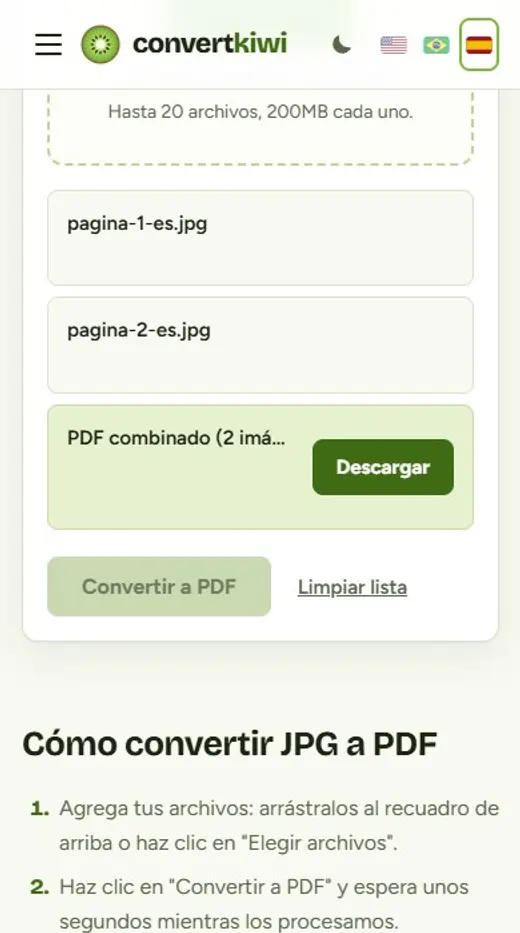
| Primero conviértelo a JPG y luego usa JPG a PDF. Puedes juntar varias fotos en un solo PDF, una por página. | |
| PNG | Primero conviértelo a JPG y luego usa JPG a PNG. El archivo queda mucho más pesado; hazlo solo si alguna app pide PNG. |
¿Es un solo archivo en la computadora? Cambiarle el nombre también funciona: muestra las extensiones en el Explorador de archivos (Vista, luego Mostrar, luego Extensiones de nombre de archivo) y cambia foto.jfif por foto.jpg. El convertidor es más rápido cuando tienes muchos archivos, cuando estás en el celular o cuando no estás seguro de que el archivo sea realmente una imagen, porque revisa cada uno antes de convertirlo.
Cómo evitar que Windows guarde las imágenes en .jfif
Esa configuración está en el Registro de Windows. Cambiarla es seguro si sigues los pasos al pie de la letra, pero el Registro controla partes importantes del sistema, así que si no te sientes cómodo, sigue convirtiendo o cambiando el nombre.
- Pulsa Windows + R, escribe regedit y pulsa Enter. Acepta el aviso de permiso.
- Haz clic en Archivo y luego en Exportar y guarda primero una copia de seguridad del Registro.
- Ve a HKEY_CLASSES_ROOTMIMEDatabaseContent Typeimage/jpeg.
- Haz doble clic en el valor llamado Extension y cambia .jfif por .jpg.
- Cierra el editor y reinicia el navegador. Las nuevas imágenes que guardes deberían terminar en .jpg.
Si el .jfif vuelve después de una actualización de Windows, repite los mismos pasos.
Preguntas frecuentes
¿Un archivo JFIF es seguro?
El formato en sí es solo una foto, como cualquier JPG. Como con cualquier archivo, abre solo imágenes de fuentes en las que confíes. Nuestro convertidor rechaza lo que no sea una imagen JPEG real.
¿Convertir JFIF a JPG baja la calidad?
En ConvertKiwi, no: los datos de la imagen se copian tal cual, así que el JPG queda idéntico al JFIF, byte por byte.
¿Qué diferencia hay entre JPG y JPEG?
Ninguna. Son dos terminaciones para el mismo formato. Las versiones antiguas de Windows solo permitían terminaciones de tres letras, y así se hizo común el .jpg.
Fuentes
Más guías
WEBP, PNG o JPG: ¿qué formato de imagen usar?
Una comparación sencilla entre WEBP, PNG y JPG: tamaño, calidad, transparencia y compatibilidad, y una regla fácil para elegir el formato correcto.
Leer la guía →Cómo convertir fotos de documentos del celular en un solo PDF
Toma buenas fotos de documentos con el celular y únelas en un PDF ordenado para solicitudes de empleo, visas, escuelas y trámites.
Leer la guía →Cómo unir archivos PDF en uno solo (en el orden correcto)
Une varios PDF en un solo documento en línea: cómo acertar con el orden de las páginas, qué hacer con archivos protegidos con contraseña y cómo incluir fotos.
Leer la guía →¿Las fotos del iPhone (HEIC) no se abren en Windows? Así se soluciona
Por qué las fotos del iPhone llegan en HEIC y Windows, los sitios web y las apps antiguas no las abren, tres soluciones y el ajuste del iPhone que lo evita.
Leer la guía →