Convertidor de imagen
Convertidor de WEBP a JPG
Guarda imágenes WEBP como JPG con calidad 90 para abrirlas en cualquier app, correo o formulario. Las zonas transparentes quedan blancas.
Probado por Thiago · Actualizado el
Gratis, sin registro · Envío por HTTPS · Los archivos se borran de nuestro servidor automáticamente después de 30 minutos
Cómo convertir WEBP a JPG
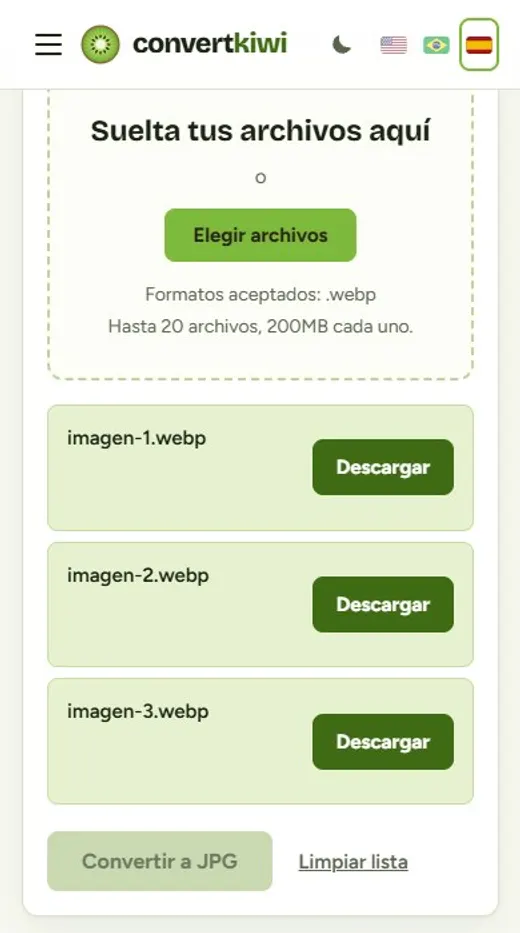
- Agrega tus archivos: arrástralos al recuadro de arriba o haz clic en "Elegir archivos".
- Haz clic en "Convertir a JPG" y espera unos segundos mientras los procesamos.
- Descarga tus archivos JPG. Los archivos subidos se eliminan al instante, y los convertidos salen del servidor después de 30 minutos.
¿Por qué convertir WEBP a JPG?
JPG es el formato de foto más aceptado del mundo: todos los teléfonos, computadoras, sitios web e impresoras lo entienden. Convertir un WEBP a JPG es la forma más rápida de usar una imagen guardada de internet donde no aceptan WEBP, manteniendo el archivo pequeño. ConvertKiwi guarda el JPG en alta calidad (90 de 100), lo que mantiene las fotos nítidas.
- Necesitas subir una imagen a un sitio, app o formulario que solo acepta JPG.
- Quieres enviar una foto por correo o chat con un archivo liviano.
- Vas a imprimir fotos en una tienda o quiosco que no reconoce WEBP.
El JPG suele pesar un poco más
Mucha gente convierte esperando un archivo más liviano y obtiene lo contrario. En nuestra prueba, tres fotos WEBP del tamaño habitual en la web (1600 píxeles de ancho, de 156 KB a 326 KB) se convirtieron en JPG de 271 KB a 435 KB, entre un 34% y un 74% más pesados. Las mismas fotos en su tamaño original de 12 megapíxeles crecieron entre un 42% y un 113%.
Hay dos razones. El JPG es una forma más antigua y menos eficiente de comprimir fotos, y lo guardamos con calidad 90 para que el resultado no se vea peor que el WEBP original. Aun así, una foto web de unos cientos de KB sigue muy por debajo de los límites del correo, las apps de chat y los formularios de carga, así que el peso extra casi nunca es un problema.
Qué cambia en la imagen al convertirla
- Sombras suaves y bordes difuminados. Los píxeles que eran solo en parte transparentes se mezclan con blanco, de modo que la sombra bajo un producto queda gris claro y el resplandor alrededor de un logotipo se vuelve un halo pálido.
- Imágenes animadas. Un WEBP animado pasa a ser un JPG fijo que muestra solo el primer cuadro.
- Nada más. El ancho, el alto y los colores se mantienen, así que la imagen se ve del mismo tamaño en pantalla.
Consejos para el mejor resultado
- JPG no tiene transparencia. Las zonas transparentes quedan blancas, que es lo esperado en fotos.
- Para logotipos o gráficos con fondo transparente, usa WEBP a PNG.
- Evita convertir la misma imagen muchas veces entre formatos con pérdida; cada vuelta puede suavizar un poco los detalles.
- Si el JPG es para un anuncio en un marketplace o una foto de perfil, revisa el ancho y alto mínimos que pide el sitio. Las imágenes guardadas de otras páginas suelen ser más pequeñas, y la conversión no las agranda.
Sobre estos formatos
WEBP: Formato de imagen moderno creado por Google. Genera archivos mucho más pequeños que JPG o PNG, pero algunas apps y sitios antiguos todavía no lo abren.
JPG: El formato de foto más común. Usa compresión para que los archivos sean pequeños y se abre en todas partes, pero no admite transparencia.
Preguntas frecuentes
¿Convertir WEBP a JPG es gratis?
Sí. Es totalmente gratis, sin registro, y puedes convertir hasta 20 archivos a la vez.
¿Qué pasa con el fondo transparente?
Se vuelve blanco, porque el formato JPG no puede guardar transparencia.
¿Qué calidad usan?
Guardamos los JPG con calidad 90 y un codificador optimizado (mozjpeg), un buen equilibrio entre nitidez y tamaño.
¿Se puede pasar de WEBP a JPG sin perder calidad?
No del todo, porque ambos formatos tienen pérdida y la imagen se comprime una vez más. Con calidad 90 esa pérdida adicional es muy pequeña y difícil de notar; lo primero que verás es el desenfoque que el WEBP ya tenía.
¿Por qué mi imagen quedó sobre un rectángulo blanco?
El WEBP tenía fondo transparente y el JPG no admite transparencia, así que la zona vacía se rellena de blanco. Si necesitas que el fondo siga siendo transparente, conviértelo a PNG.