Convertidor de PDF
Comprimir PDF
Haz archivos PDF más pequeños para que entren en los límites de correo y de subida. Elige la fuerza de la compresión y descarga un PDF más ligero. Gratis y sin registro.
Probado por Thiago · Actualizado el
Gratis, sin registro · Envío por HTTPS · Los archivos se borran de nuestro servidor automáticamente después de 30 minutos
Cómo comprimir un PDF
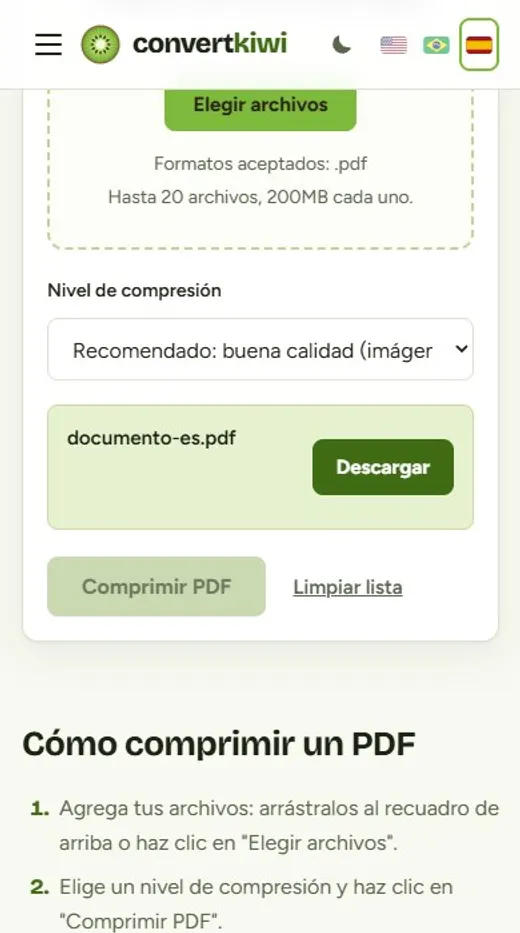
- Agrega tus archivos: arrástralos al recuadro de arriba o haz clic en "Elegir archivos".
- Elige un nivel de compresión y haz clic en "Comprimir PDF".
- Descarga el PDF más pequeño. Si tu archivo ya está bien comprimido, recibes el original. Los archivos se eliminan del servidor a los 30 minutos.
Cuándo comprimir un PDF
Los servicios de correo, los portales de empleo y los sitios del gobierno suelen limitar las subidas a 2, 5 o 10 MB, y los documentos escaneados o los PDF llenos de fotos superan eso fácilmente. Comprimir PDF reduce el archivo principalmente bajando la resolución de las imágenes que contiene, mientras el texto y los gráficos vectoriales siguen nítidos. Elige qué tan fuerte será la compresión: el nivel recomendado mantiene los documentos perfectamente legibles con una fracción del tamaño.
- Un correo o formulario rechaza tu PDF por ser demasiado grande.
- Un documento escaneado o un PDF hecho con fotos del celular pesa mucho más de lo que debería.
- Quieres ahorrar espacio o que un PDF se descargue más rápido desde tu sitio web.
Qué le pasa a una foto de página completa en cada nivel
Para ver qué hacen realmente los niveles, creamos un PDF con tres fotos de celular de 12 megapíxeles, cada una ocupando una página A4 horizontal, y lo comprimimos con la misma configuración que usa esta página. Las imágenes de adentro, que medían 4000 píxeles de ancho, se rehicieron con unos 3040 píxeles en Ligero, 1520 en Recomendado y 730 en Fuerte.
Con 1520 píxeles, una foto se sigue viendo nítida en la pantalla de una laptop y en papel. Con 730 se ve bien en el celular, pero suave en un monitor grande, y la letra pequeña que se fotografió en papel puede volverse difícil de leer. Por eso conviene dejar Fuerte para archivos que tienen que entrar en un límite muy ajustado.
El mejor orden para preparar un documento
- Primero arregla el contenido: quita páginas que sobran con Dividir PDF y endereza las páginas de costado con Girar PDF.
- Une los archivos con Unir PDF si el formulario pide un solo documento.
- Comprime al final, y una sola vez. Cada pasada extra deja las imágenes un poco menos nítidas.
- Si el documento necesita firma digital, fírmalo después de comprimir, porque la compresión reconstruye el archivo y una firma puesta antes aparecerá como no válida.
Consejos para el mejor resultado
- Empieza con Recomendado (imágenes a 150 dpi). Usa Fuerte solo si el archivo sigue siendo grande, porque las fotos dentro del PDF se verán menos nítidas.
- Los PDF hechos casi solo de texto se reducen poco, porque el texto ya es compacto. El mayor ahorro viene de escaneos y fotos.
- Si el archivo comprimido no resulta más pequeño, recibes el original, así que nunca terminas con un archivo más grande.
- Los PDF con contraseña no se pueden comprimir. Quita antes la contraseña en tu lector de PDF, si tienes permiso.
Sobre estos formatos
PDF: El formato estándar para documentos. Se ve igual en cualquier dispositivo, ideal para compartir, imprimir y enviar escaneos.
Preguntas frecuentes
¿El texto sigue nítido?
Sí. El texto y los dibujos vectoriales se conservan tal cual, y solo se reduce la resolución de las imágenes.
¿Cuánto se reducirá mi PDF?
Depende del contenido. Los escaneos y los PDF llenos de fotos suelen reducirse muchísimo, mientras que los PDF de solo texto cambian muy poco.
¿Qué diferencia hay entre los niveles?
Fuerte reduce las imágenes a 72 dpi (suficiente para pantallas), Recomendado a 150 dpi (bueno para leer e imprimir en casa) y Ligero a 300 dpi (impresión de alta calidad).
¿Es gratis y privado?
Sí. Es gratis y sin registro. Tu PDF se borra del servidor en cuanto se comprime, y el resultado a los 30 minutos.
¿Puedo comprimir un PDF a un tamaño exacto, como 1 MB?
No hay un tamaño objetivo. El resultado depende de cuántas imágenes tenga el PDF y de lo grandes que sean, así que el mismo nivel puede dar 200 KB en un archivo y varios megabytes en otro. Elige un nivel, revisa el tamaño y ajusta a partir de ahí.
¿Comprimir PDF funciona en Mac, iPhone o Android?
Sí. La compresión en sí se hace en nuestro servidor, así que funciona igual desde cualquier navegador actual, en computadora o en celular. Solo la subida y la descarga dependen de la velocidad de tu conexión.