Cómo convertir Word a PDF (gratis y hasta sin Word)
Un portal de empleo, la escuela o el banco te pide un PDF y solo tienes un archivo .docx, quizá en un equipo sin Microsoft Word. Convertirlo es fácil. Lo que requiere cuidado es que el PDF se vea igual que tu documento, porque las fuentes y los saltos de página son donde las cosas pueden moverse.
La respuesta rápida
Si tienes Word, usa Archivo, luego Guardar como, luego PDF: es la opción más fiel, porque el mismo programa que creó el documento dibuja el PDF. Si no tienes Word, abre el archivo en nuestro convertidor de Word a PDF, en Google Docs o en LibreOffice. Los tres funcionan, y las diferencias son pequeñas y casi siempre de fuentes.
Cuatro formas de convertir, comparadas
| Forma | Qué necesita | Fidelidad a Word | Bueno para |
|---|---|---|---|
| Word: Guardar como PDF | Microsoft Word | La mayor | Todo lo que debe verse exactamente bien |
| Google Docs: Descargar como PDF | Una cuenta de Google | Buena para texto simple | Documentos que ya editas online |
| LibreOffice: Exportar como PDF | Un programa gratuito que instalar | Buena | Equipos sin Word |
| Convertidor online | Solo el navegador | Buena | Un celular o un equipo prestado |
Cómo hacer cada una
En Microsoft Word
- Abre el documento y elige Archivo, luego Guardar como (en Mac, Archivo y luego Exportar).
- Elige el tipo de archivo PDF.
- En las opciones, Estándar (publicación en línea e impresión) mantiene las imágenes nítidas. Tamaño mínimo (publicación en línea) da un archivo más pequeño, con imágenes más suaves.
En Google Docs
- Sube el .docx a Google Drive y ábrelo con Google Docs.
- Elige Archivo, luego Descargar, luego Documento PDF (.pdf).
- Revisa el resultado: las tablas complejas, los cuadros de texto y las fuentes especiales suelen sufrir en el viaje de ida y vuelta.
En LibreOffice
- Abre el .docx en Writer.
- Elige Archivo, luego Exportar como PDF.
Con el convertidor online
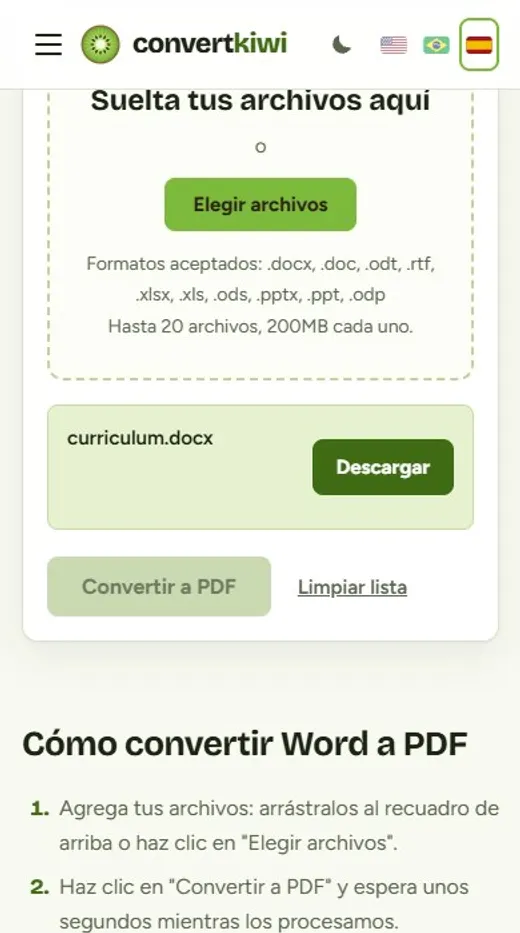
- Abre Word a PDF y agrega tu archivo. También acepta DOC, ODT, RTF, Excel y PowerPoint, de hasta 200 MB.
- Haz clic en Convertir a PDF y descarga el resultado.
- Abre el PDF y revisa la primera página antes de enviarlo.
Lo que medimos
Probamos nuestro convertidor con un archivo pequeño de Word que usaba las fuentes Calibri y Cambria, más una hoja de Excel y un archivo RTF. Cada uno se convirtió en un PDF de una página en unos 3 a 4 segundos. El convertidor usa LibreOffice, no Microsoft Word. Para Calibri y Cambria usa fuentes equivalentes (Carlito y Caladea) con el mismo ancho de letra, así que las líneas y los saltos de página quedan en el mismo lugar. El propio PDF lo confirmó: las fuentes dentro eran Carlito y Caladea, no un cambio al azar. Un archivo que era solo texto simple con nombre de .docx fue rechazado en lugar de convertido.
Para que el diseño no se mueva
- Usa fuentes comunes. Arial, Times New Roman, Courier, Calibri y Cambria tienen equivalentes en nuestro servidor. Una fuente rara o de pago no, así que se reemplaza y el texto puede reorganizarse.
- Revisa los saltos de página. Abre el PDF y mira dónde termina cada página, sobre todo antes de tablas y títulos.
- Acepta o rechaza los cambios con control de cambios en Word antes. El PDF muestra el documento como se ve en pantalla.
- Quita la contraseña. Un convertidor no puede abrir un documento protegido.
- En Excel, define el área de impresión. Una hoja ancha sigue su configuración de impresión, así que usa "ajustar todas las columnas en una página" cuando no quieras que se divida.
Si el PDF queda demasiado grande
Los documentos con fotos grandes generan PDF grandes. Usa Comprimir PDF después y lee cómo reducir el tamaño de un PDF para correo y formularios para elegir el nivel correcto. Para juntar varios documentos en un solo archivo, usa Unir PDF.
Preguntas frecuentes
¿Es seguro convertir un documento de trabajo o de la escuela online?
En ConvertKiwi, el documento se borra del servidor en cuanto termina la conversión, y el PDF se elimina a los 30 minutos. Si el documento es realmente confidencial, convertirlo en tu propio equipo con Word o LibreOffice es la opción más segura.
¿Se mantienen los enlaces y las imágenes?
Las imágenes quedan en su lugar y los enlaces siguen siendo clicables en el PDF. Revisa los cuadros de texto y las imágenes flotantes, que son los elementos con más probabilidad de moverse.
¿Por qué mi PDF se ve un poco distinto de Word?
Casi siempre es una fuente. Si el documento usa una fuente que el convertidor no tiene, una parecida ocupa su lugar. Hay equivalentes para Calibri, Cambria, Arial, Times New Roman y Courier, así que esas son seguras.
¿Puedo convertir un PowerPoint o un Excel de la misma forma?
Sí. PowerPoint se convierte en una página por diapositiva, sin animaciones ni notas del orador. Excel sigue la configuración de impresión de cada hoja.
Fuentes
Más guías
Cómo convertir fotos de documentos del celular en un solo PDF
Toma buenas fotos de documentos con el celular y únelas en un PDF ordenado para solicitudes de empleo, visas, escuelas y trámites.
Leer la guía →Cómo unir archivos PDF en uno solo (en el orden correcto)
Une varios PDF en un solo documento en línea: cómo acertar con el orden de las páginas, qué hacer con archivos protegidos con contraseña y cómo incluir fotos.
Leer la guía →Cómo reducir el tamaño de un PDF para correo y formularios
Por qué algunos PDF pesan tanto, cómo la compresión los reduce sin volver borroso el texto, qué nivel elegir y qué hacer cuando el PDF sigue siendo grande.
Leer la guía →¿Archivo adjunto demasiado grande? Cómo reducir videos, PDF y fotos
Gmail personal y Yahoo Mail admiten 25 MB en adjuntos; el límite de Outlook varía según la cuenta. Cómo reducir videos, PDF y fotos demasiado grandes.
Leer la guía →