Cómo copiar texto de una imagen en PC y celular
Una captura de un mensaje, la foto de un aviso, una carta escaneada: las palabras están ahí, pero no se pueden seleccionar. Hoy todos los sistemas tienen una forma de copiar ese texto, y cuando el tuyo no la tiene, una herramienta en el navegador lo resuelve sin instalar nada.
La respuesta rápida
La tecnología se llama OCR (reconocimiento óptico de caracteres). Encuentra las letras en la imagen y las convierte en texto de verdad, que puedes copiar, editar y buscar. Lo más probable es que ya la tengas en tu celular o computadora:
| Dispositivo | Función incluida | Cómo usarla |
|---|---|---|
| Windows 11 | Herramienta Recortes, "Acciones de texto" | Pulsa Windows + Shift + S, captura la zona, abre la captura en Recortes y elige Acciones de texto. |
| Mac | Texto en Vivo en Vista Previa y Fotos | Abre la imagen, arrastra sobre el texto para seleccionarlo, haz clic secundario (o Control-clic) y elige Copiar texto. |
| iPhone | Texto en Vivo (iPhone XS o más nuevo, iOS 15 o posterior) | Abre la foto, mantén pulsada una palabra, ajusta la selección y toca Copiar. |
| Android | Google Lens en Google Fotos | Abre la foto, toca Lens, toca el texto y selecciona lo que quieres copiar. |
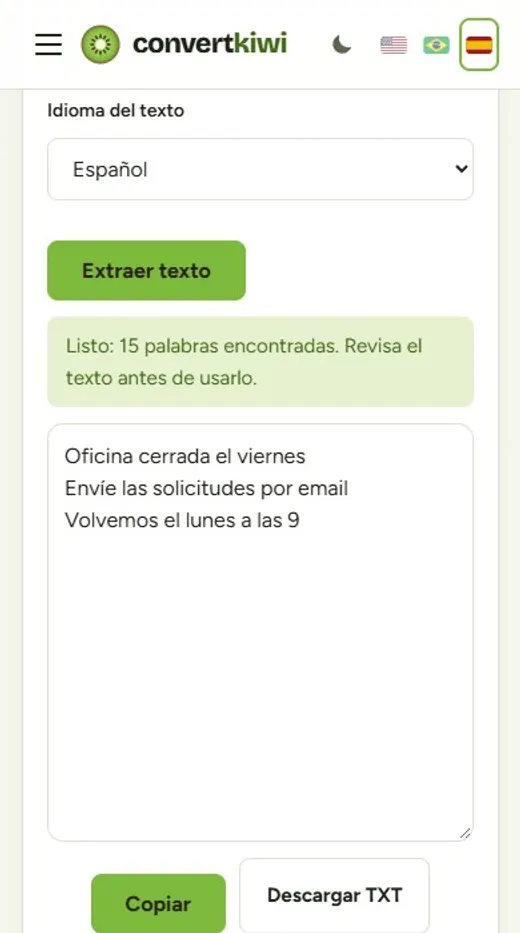
| Cualquier dispositivo | Una herramienta en el navegador | Usa Imagen a texto: agrega o pega la imagen, elige el idioma y copia el resultado. |
Cuándo conviene más el navegador
- Sistemas más antiguos: la herramienta Recortes de Windows 10 no tiene Acciones de texto, y los iPhone más antiguos no tienen Texto en Vivo.
- Texto largo: seleccionar una página entera con el dedo es incómodo. Una herramienta que devuelve todo el texto en un recuadro es más rápida para copiar o guardar en TXT.
- La computadora de otra persona: no hay que instalar nada, y en Imagen a texto de ConvertKiwi la imagen se lee dentro del navegador, así que nunca se sube.
Paso a paso con Imagen a texto
- Abre Imagen a texto y suelta una imagen JPG, PNG, WEBP, GIF o BMP, o pega una captura con Ctrl+V.
- Elige el idioma del texto: español, inglés o portugués. El lector usa un diccionario de ese idioma, así que elegir bien marca una diferencia real.
- Haz clic en Extraer texto. La primera vez tarda unos segundos más, porque el navegador descarga el lector y el archivo del idioma (unos 4 MB más 1,4 a 3 MB). Después quedan guardados.
- Lee el resultado, corrige lo que esté mal y luego haz clic en Copiar o Descargar TXT.
¿La imagen está en .jfif? Imagen a texto no acepta esa extensión, así que pásala antes por JFIF a JPG, que solo cambia el nombre del archivo sin tocar la imagen.
Cómo tener menos errores
El OCR acierta muchísimo con capturas limpias: en nuestras pruebas, texto escrito con tildes, precios, teléfonos y horarios salió exactamente igual. Los errores aparecen en las fotos de papel, y casi siempre por las mismas razones:
- Ángulo: fotografía la página de frente, no de lado. Las líneas torcidas son la causa más común de palabras mezcladas.
- Luz: evita tu propia sombra sobre la hoja y los reflejos en papel brillante.
- Tamaño: acércate lo suficiente para que el texto ocupe casi toda la foto. La letra diminuta pierde su forma.
- Recorte: quita logos, fotos y bordes para que solo quede el texto.
- Contraste: el texto oscuro sobre fondo claro es lo mejor. El texto blanco sobre fondo de color es más difícil.
¿Y si es un PDF?
Primero intenta seleccionar el texto en tu lector de PDF. Si se marca, el PDF ya tiene texto real y basta con copiarlo. Si no se selecciona nada, el PDF es un escaneo hecho de imágenes: guarda las páginas como imagen con PDF a JPG (que también funciona en el navegador) y luego lee cada página con Imagen a texto.
Preguntas frecuentes
¿El OCR lee letra a mano?
No de forma confiable. Los lectores que se mencionan aquí están hechos para texto impreso. La letra de imprenta muy cuidada a veces funciona; la cursiva normalmente no.
¿Se mantiene el formato?
Recibes texto simple con saltos de línea. La negrita, las fuentes, las columnas y las tablas no se conservan, así que los documentos largos pueden necesitar un poco de orden después de pegarlos.
¿Es seguro para documentos personales?
Con la herramienta de ConvertKiwi la imagen nunca sale de tu dispositivo, porque el reconocimiento funciona en el navegador. Las funciones de Windows, Mac e iPhone también trabajan en el propio dispositivo.
Consejo: revisa siempre los números antes de usarlos. Un 5 leído como S o un 0 leído como O es el tipo de error fácil de pasar por alto y que después cuesta caro.
Fuentes
Más guías
Cómo unir archivos PDF en uno solo (en el orden correcto)
Une varios PDF en un solo documento en línea: cómo acertar con el orden de las páginas, qué hacer con archivos protegidos con contraseña y cómo incluir fotos.
Leer la guía →Cómo extraer páginas de un PDF (y enderezar páginas de lado)
Guarda solo las páginas que necesitas de un PDF, sepáralo por páginas, cambia el orden y endereza escaneos de lado. Gratis, en tu navegador, sin subirlo.
Leer la guía →Cómo guardar una página de un PDF como imagen (JPG o PNG)
Convierte páginas de un PDF en imágenes para publicarlas, enviarlas por chat o usarlas en una diapositiva. Cuándo elegir JPG o PNG y cómo leer la letra pequeña.
Leer la guía →Archivo JFIF: qué es, cómo abrirlo y convertirlo a JPG o PDF
Un archivo .jfif es una foto JPEG con una terminación distinta. Mira por qué Windows guarda así, cómo abrirlo, pasarlo a JPG, PDF o PNG y evitar que pase.
Leer la guía →